
基于 HTTPS 的 DNS
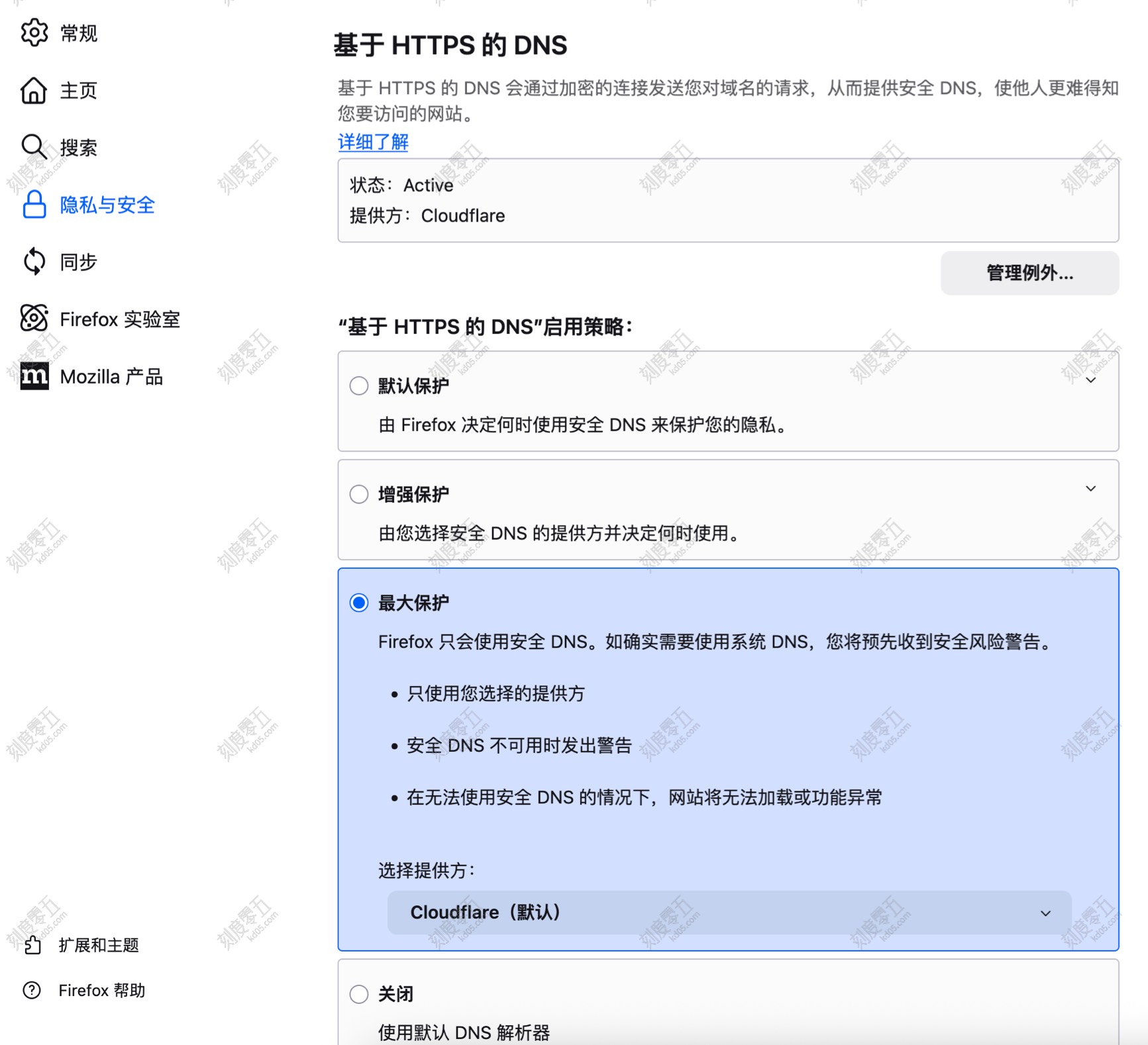
在 隐私与安全 设置中,找到 基于 HTTPS 的 DNS,选择 最大保护, 让Firefox的DNS请求,绕过路由器的DNS设置,通过例如 Cloudflare 的 DNS服务 进行解析。这样可以避免上一级的DNS服务器污染你的Firefox的HTTP网络请求,并且可以避免网络运营商获取到你的DNS请求记录。
HTTPS-Only 模式
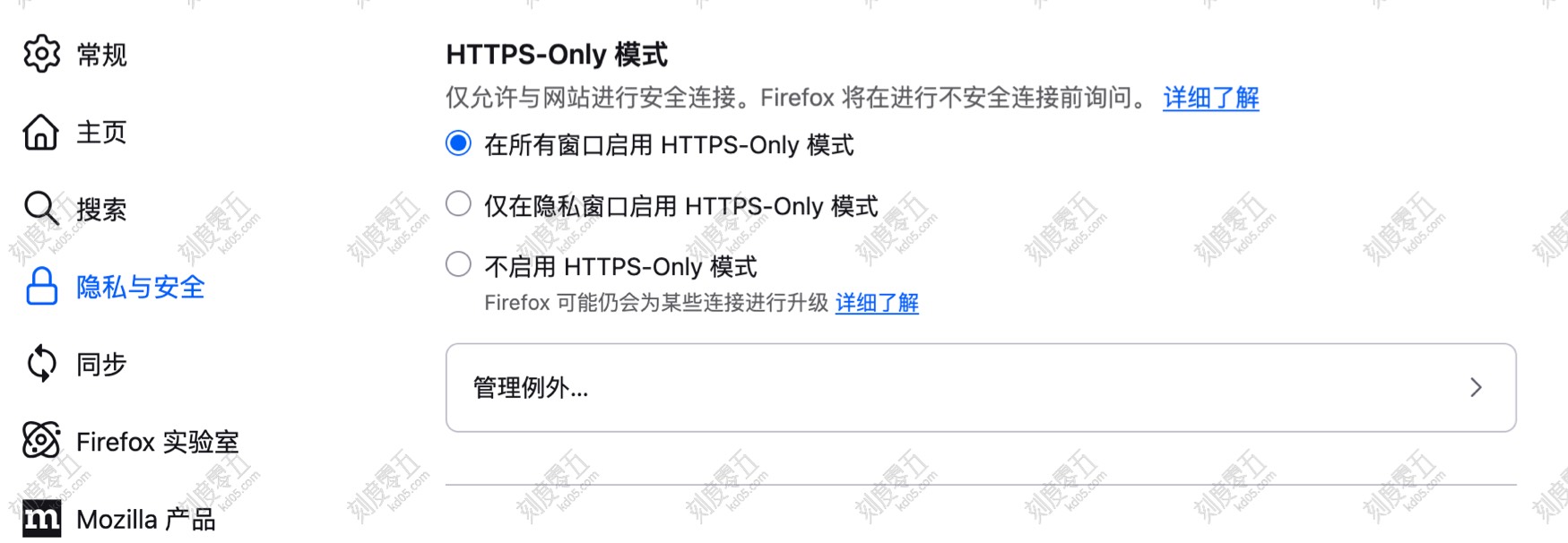
在 隐私与安全 设置中,打开 在所有窗口启用 HTTPS-Only,当用户想要访问 普通未加密的HTTP网站 时,Firefox 会警告用户,用户自行决定是否继续访问。
使用 严格 模式
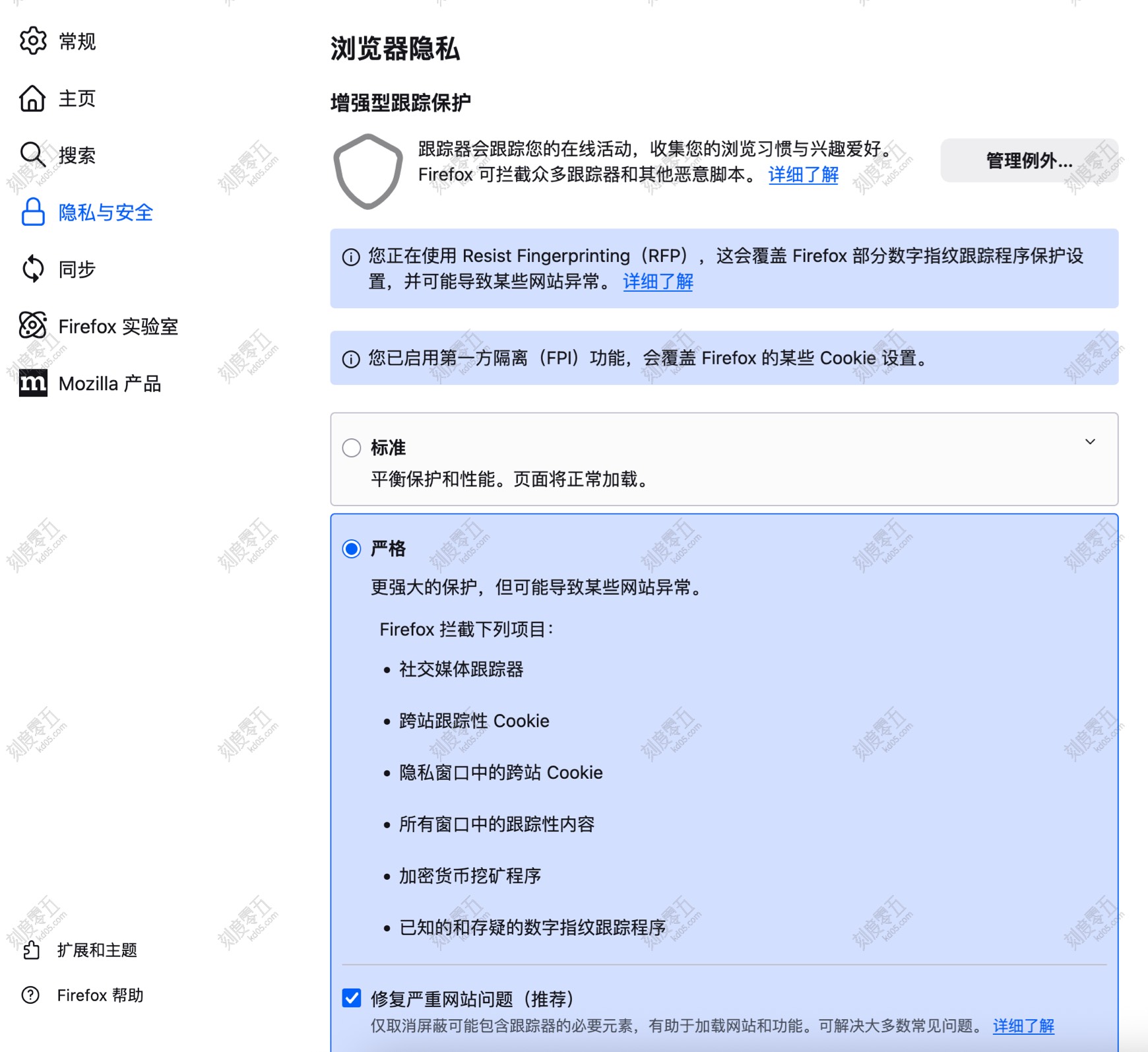
在 隐私与安全 设置中,打开 严格 模式,自动阻止第三方Cookie,避免用户行为被第三方追踪和识别。
about:config 高级设置
在浏览器地址栏中输入 about:config,回车后能够打开的高级设置页面。
privacy.resistFingerprinting 设置为 true
启用之后,可以避免第三方获取用户的系统屏幕尺寸、字体、硬件信息等数字指纹,来识别用户。
webgl.disabled 设置为 true(关闭显卡渲染,请慎重考虑)
启用之后,可以避免第三方获取用户浏览器的显卡信息,来识别用户。但这样会导致网页中的3D效果无法正常显示,如果不是对隐私要求极高的情况,请慎重考虑是否需要开启。
media.peerconnection.enabled 设置为 false(请慎重考虑,P2P通信会失效,例如在线语音视频等等)
禁用浏览器的 WebRTC (Web Real-Time Communication) 功能,P2P通信能够通过WebRTC系统获取到你的公网真实IP,或者你局域网本地IP。而且禁用之后,无法通过你摄像头、麦克风的型号信息来获取你的数字指纹。
geo.enabled 设置为 false
禁用浏览器的地理位置功能,通过地理位置信息,可以获取到你的IP地址,以及你的地理位置信息。
privacy.firstparty.isolate 设置为 true(请慎重考虑)
开启后,浏览器会把所有资源(Cookies、缓存、HSTS 状态、DOM 存储等)按你当前访问的 域名(第一方) 进行 “封箱” 隔离,避免第三方获取你的数据。
启用后,可能会导致第三方登录失效: 比如你在某个小众网站点击“使用 Google 账号登录”,可能会因为登录状态无法跨域传输而导致失败。